Pás má 10 malých LED. Každá vie svietiť ľubovoľnou farbou, lebo má v sebe tri svetielka: červené, zelené a modré. Ich miešaním vznikne každá farba.
Všetkých 10 LED ovládaš jedným kolíkom P0. Skús si zamiešať farbu:
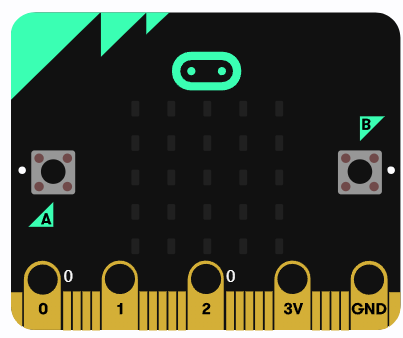
🔌 Na páse sú tri káble a každý má svoju farbu, aby sa ti zapájalo ľahšie:
žltý je dátový (signál), ide na P0,
červený je napájanie, ide na 3V,
čierny je GND, ide na GND.
🔢 LED sú očíslované od nuly
Počítač začína počítať od 0, nie od 1. Prvá LED má číslo 0 a posledná číslo 9. Spolu je to 10 LED. Toto číslo sa volá index. Klikni na LED a rozsvieť ju:
Klikni na niektorú LED.
🛠️ Postav to krok za krokom
📁 NOVÝ PROJEKT 1 z 4
Farebná lampa
🏠 domček → Nový projekt → názov Lampa → Vytvoriť
1 Zapoj pás
Potrebuješ NeoPixel pás a 3 krokosvorky. Pás má tri vývody. Zapoj ich takto:
žltý kábel (dátový, DIN alebo IN) → svorka → kolík P0,
červený kábel (+, napájanie) → svorka → kolík 3V,
čierny kábel (GND) → svorka → kolík GND.
⚠️ Zapájaj vždy bez USB kábla. Pozor, aby sa svorky nedotýkali kovom navzájom.
Pás nechaj zapojený až do konca. Meniť budeš len programy.
👀 Pás zatiaľ nesvieti. Rozsvietime ho programom.
2 Rozsviet pás
Rozšírenia → neopixelNeopixel → nastaviť strip na NeoPixel at pinNeopixel → strip show color
Dole v zozname blokov klikni Rozšírenia. Do vyhľadávania napíš neopixel a klikni na kartu neopixel. Pribudne nová skupina blokov Neopixel.
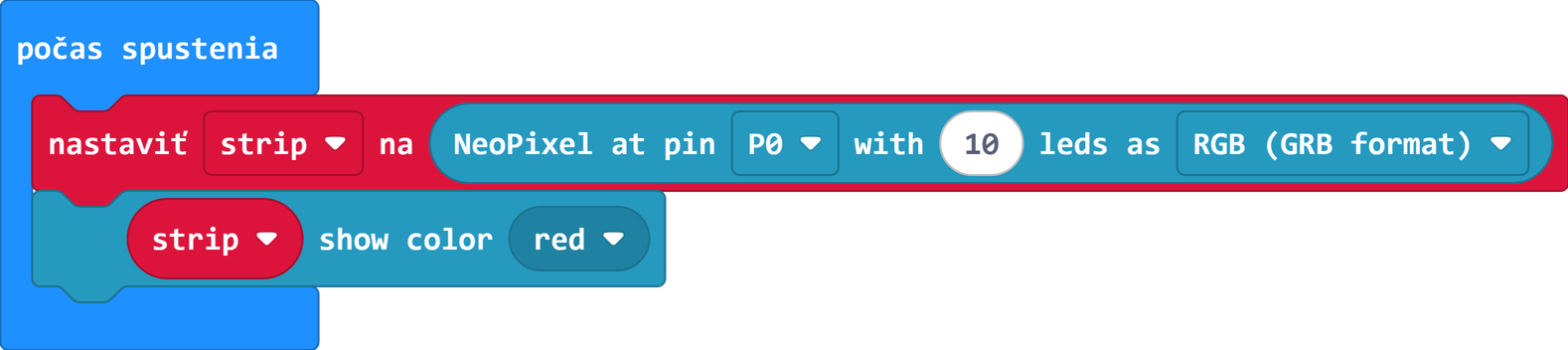
Do počas spustenia vlož nastaviť strip na NeoPixel at pin P0 with 24 leds. Číslo 24 zmeň na 10, lebo pás má 10 LED.
Pod to daj strip show color a vyber red.
Pripoj micro:bit káblom a klikni Stiahnuť.
👀 Celý pás svieti na červeno.
3 Zmeň farbu tlačidlami a trasením
Vstup → keď sa tlačidlo A stlačíVstup → keď potrasenieNeopixel → strip show colorMatematika → vybrať náhodne od 0 do 10
Pridaj tri nové bloky. Do každého daj strip show color:
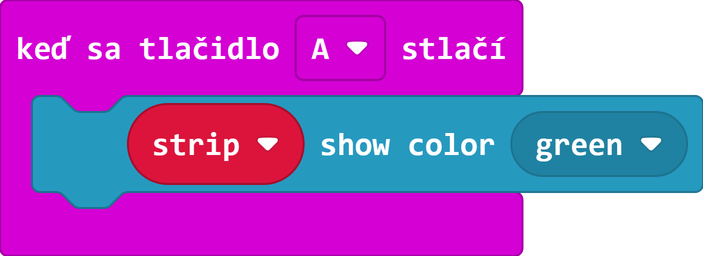
tlačidlo A → farba green,
tlačidlo B → farba blue,
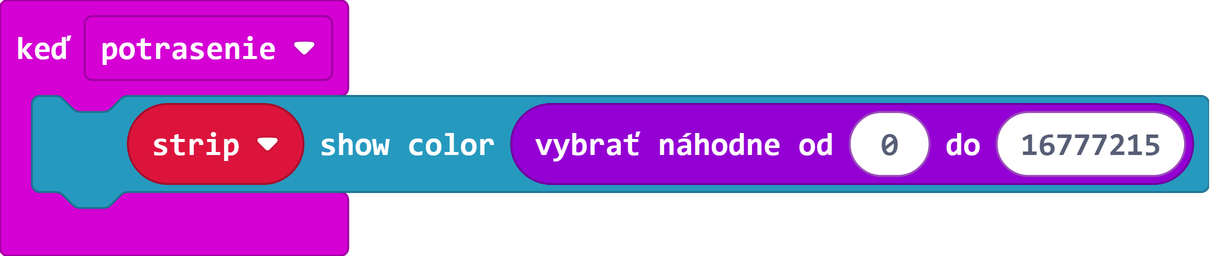
potrasenie → do farby vlož vybrať náhodne od 0 do 16777215.
Farba je vlastne číslo. Náhodné číslo teda dá náhodnú farbu. Číslo 16777215 je najväčšie, aké farba môže mať. Blok počas spustenia nechaj, ako je.
👀 A = zelená, B = modrá. Keď micro:bitom zatrasieš, pás zmení farbu na náhodnú.
🏁 Projekt Farebná lampa je hotový.
📁 NOVÝ PROJEKT 2 z 4
Farebné LED
🏠 domček → Nový projekt → názov Indexy → Vytvoriť
🧩 V novom projekte znova pridaj rozšírenie: Rozšírenia → neopixel.
4 Rozsviet LED podľa čísla
Neopixel → Viac → strip set pixel color at 0 to redNeopixel → strip show
Pás je zapojený ako doteraz. V lampe svietil celý pás naraz. Teraz rozsvietiš len tri vybrané LED, každú inou farbou.
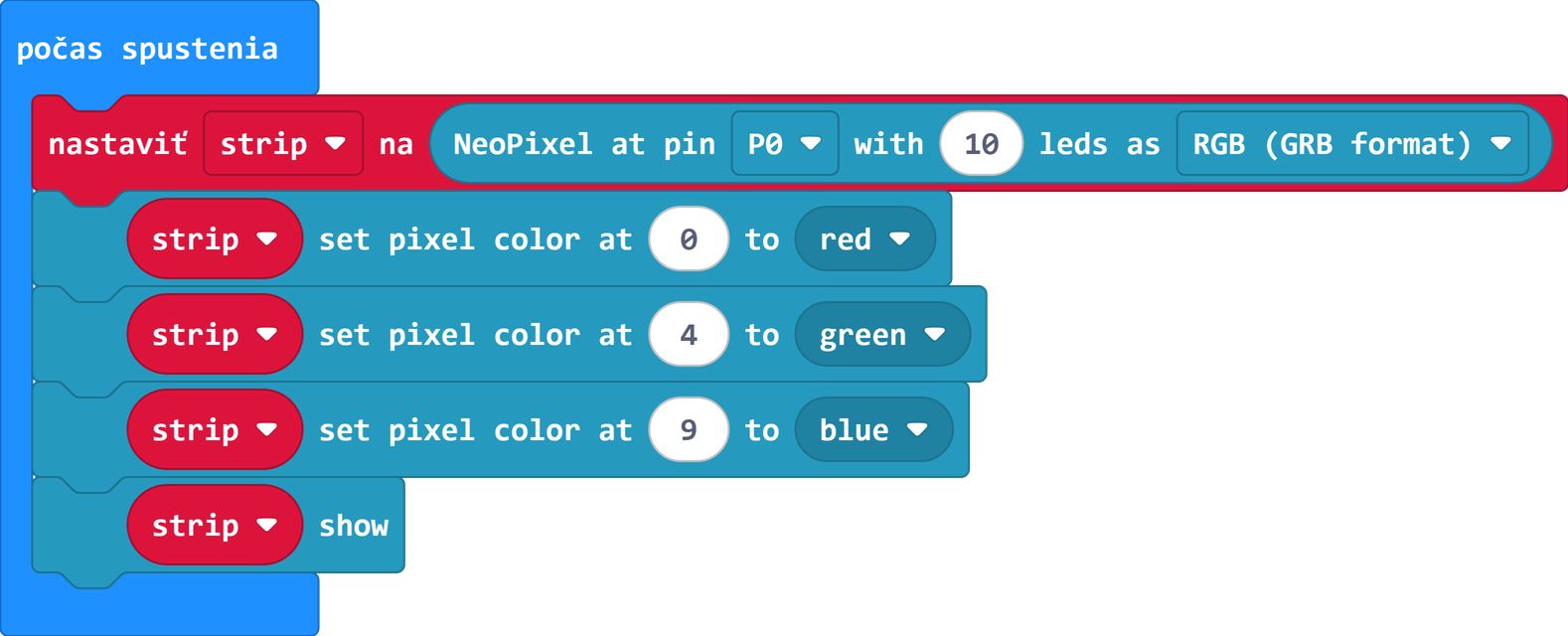
Do počas spustenia daj nastaviť strip… (10 LED), ako v kroku 2.
Pod to daj tri bloky strip set pixel color at 0 to red. Nájdeš ich v skupine Neopixel po kliknutí na Viac, tam sú uložené. V prvom nechaj 0 a red. V druhom zmeň číslo na 4 a farbu na green. V treťom zmeň číslo na 9 a farbu na blue.
Úplne dole daj strip show.
Číslo v bloku je index: poradie LED na páse. Prvá LED má index 0, posledná 9. Ostatné LED ostanú zhasnuté. Blok set pixel color si farbu len zapíše, na pás ju dá až show.
👀 LED 0 (prvá) svieti na červeno, LED 4 na zeleno a LED 9 (posledná) na modro.
🎯 Skús: zmeň čísla na 1, 5 a 8. Ktoré LED sa teraz rozsvietia? Skúšaj aj v simulátore.
5 Rozsviet päť LED
🔧 Ostávaš v tom istom projekte Indexy. Len ho vylepšíš.
Neopixel → Viac → strip set pixel color at 0 to red
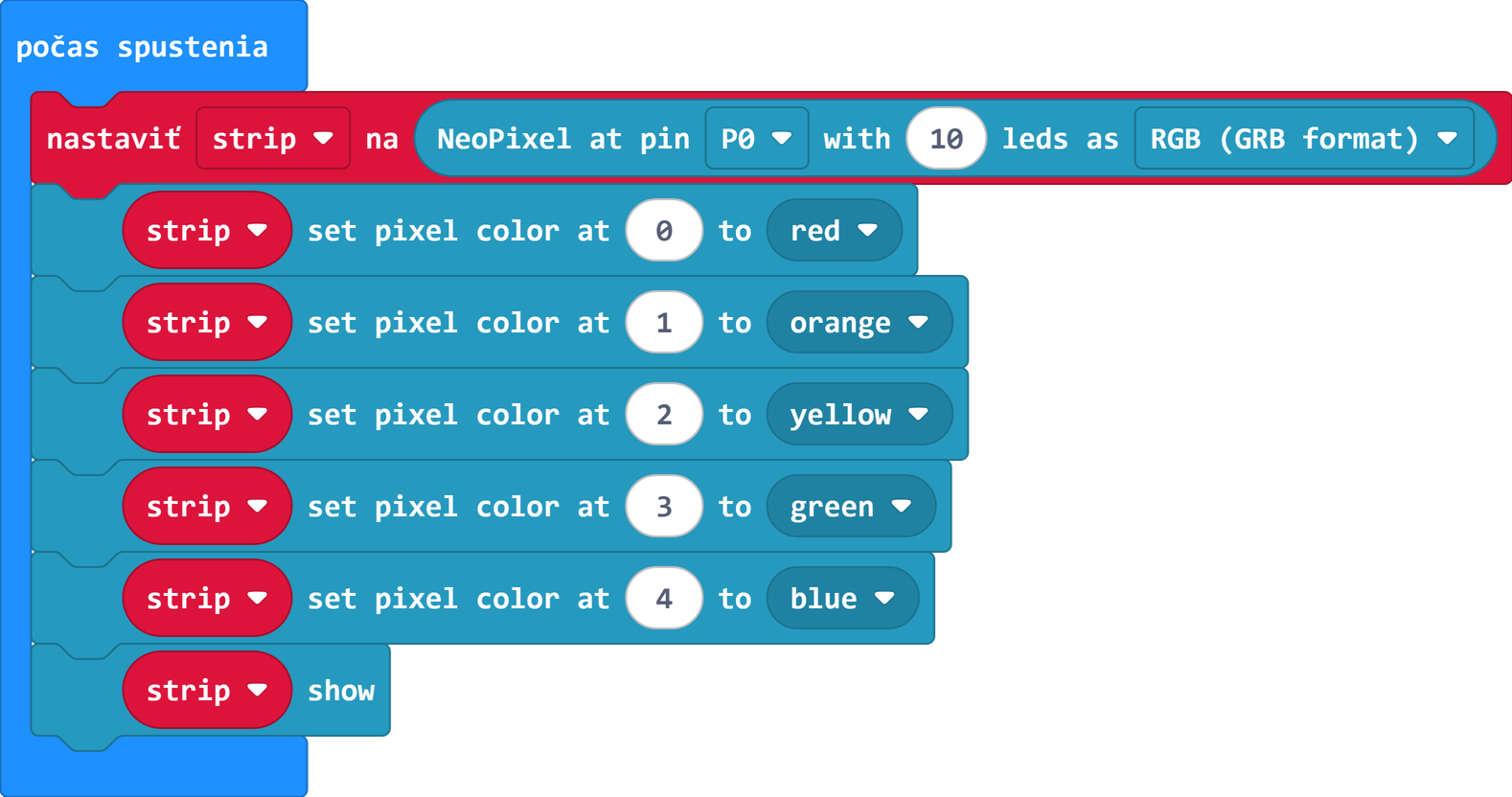
Teraz rozsvieť päť LED. Každá dostane svoj index a svoju farbu.
Skopíruj blok strip set pixel color at (pravý klik → Duplikovať), kým nemáš 5 blokov. Pre každý index 0 až 4 jeden.
Strip show nechaj úplne dole, pod všetkými blokmi.
Pozor: keď dáš dvom blokom rovnaký index, druhý prepíše prvý. LED potom svieti tou farbou, ktorú dostala poslednú.
👀 Päť LED svieti každá inou farbou, od červenej po modrú. Ostatných päť ostane zhasnutých.
💭 Mal si 5 blokov, jeden pre každú LED. Na všetkých 10 by si ich potreboval 10. V návode Cykly pokročilé to isté urobí cyklus, ktorý číslo indexu mení sám.
🎨 Výzva: rozsvieť aj LED 5 až 9 a vymysli si vlastný vzor.
🏁 Projekt Farebné LED je hotový.
📁 NOVÝ PROJEKT 3 z 4
Točiaca sa dúha
🏠 domček → Nový projekt → názov Dúha → Vytvoriť
🧩 V novom projekte znova pridaj rozšírenie: Rozšírenia → neopixel.
6 Dúha, ktorá sa točí
Neopixel → strip show rainbow from 1 to 360Neopixel → strip rotate pixels by 1Neopixel → strip show
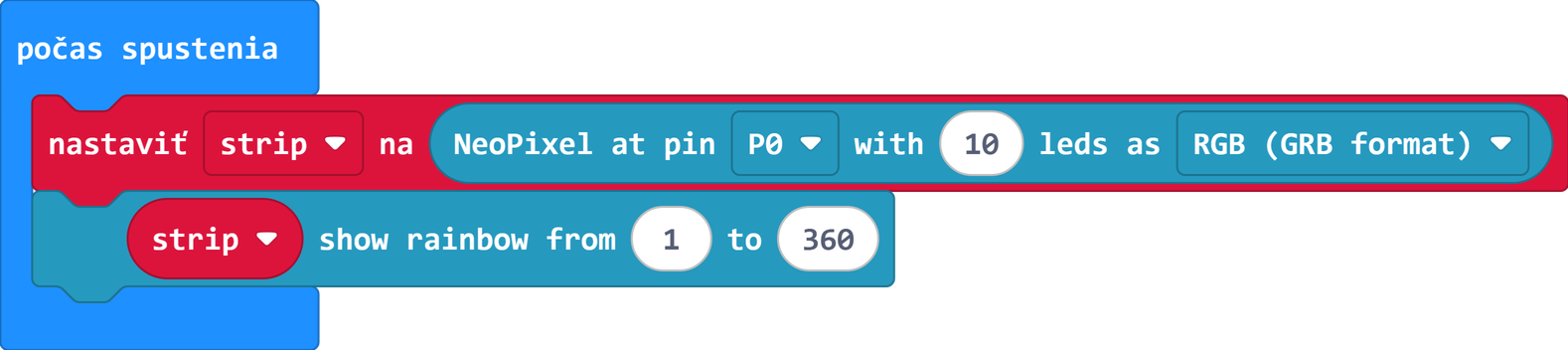
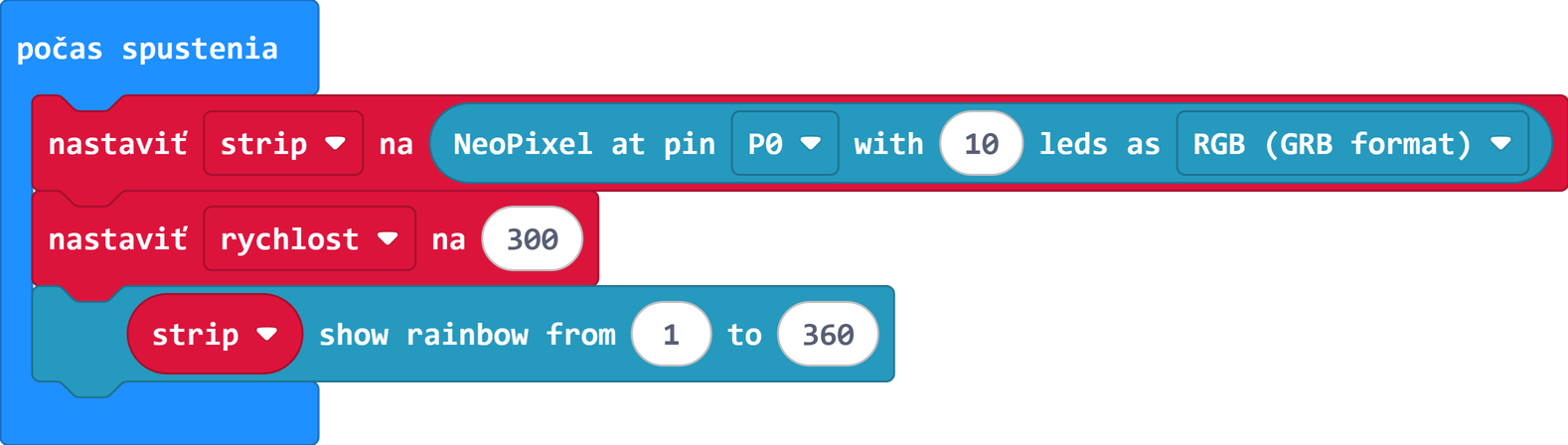
Do počas spustenia daj ako v kroku 2 nastaviť strip… (10 LED). Potom pridaj strip show rainbow from 1 to 360. Tento blok rozloží na pás všetky farby dúhy.
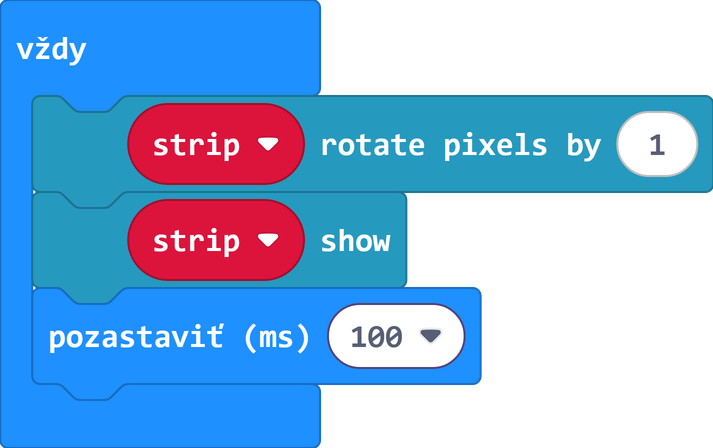
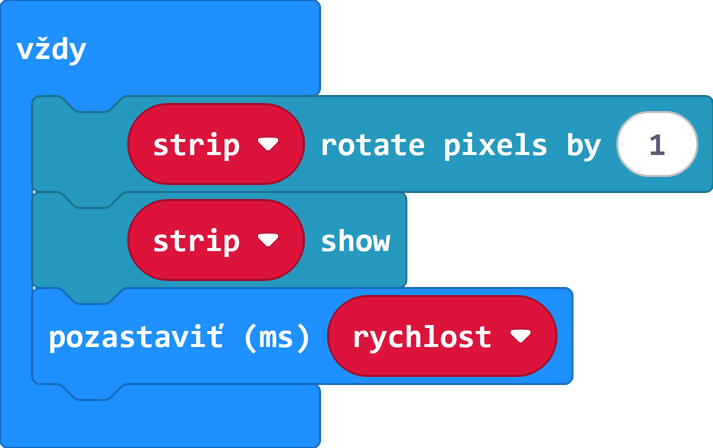
Do bloku vždy daj tri bloky pod seba:
strip rotate pixels by 1: posunie farby o jednu LED ďalej,
strip show: zobrazí to, čo si nastavil. Bez neho by sa pás nezmenil,
pozastaviť 100: chvíľu počká.
👀 Dúha sa točí po páse dokola.
7 Ovládaj rýchlosť tlačidlami
🔧 Ostávaš v tom istom projekte Dúha. Len ho vylepšíš.
Premenné → Vytvoriť premennú rychlostPremenné → zmeniť rychlost o 1Vstup → keď sa tlačidlo A stlačí
Rýchlosť dúhy určuje číslo v bloku pozastaviť. Aby sme ho vedeli meniť, uložíme ho do premennej. Premenná je ako škatuľka s číslom.
Vytvor premennú rychlost. Do počas spustenia daj nastaviť rychlost na 300.
V bloku vždy vymeň číslo 100 v pauze za premennú rychlost. Premennú vezmeš zo skupiny Premenné.
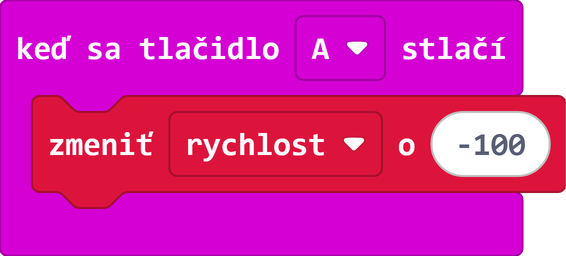
Tlačidlo A: zmeniť rychlost o -100 (rýchlejšie).
Tlačidlo B: zmeniť rychlost o 100 (pomalšie).
Blok zmeniť rychlost o číslo v premennej pripočíta. Keď pripočítaš -100, číslo sa zmenší. Menšie číslo je kratšie čakanie, takže dúha beží rýchlejšie. Každé stlačenie zmení rýchlosť o 100.
⚠️ Pauza nemôže byť menšia ako 0. Keď je rychlost na 0, tlačidlo A už ďalej nestláčaj.
👀 Dúha sa točí. Každé stlačenie A ju zrýchli a každé stlačenie B spomalí.
Pás zabliká štyrikrát na červeno a potom štyrikrát na modro. Ako maják na policajnom aute. Cyklus opakovať už poznáš z návodu Elektrina a LED.
Do počas spustenia daj nastaviť strip… (10 LED).
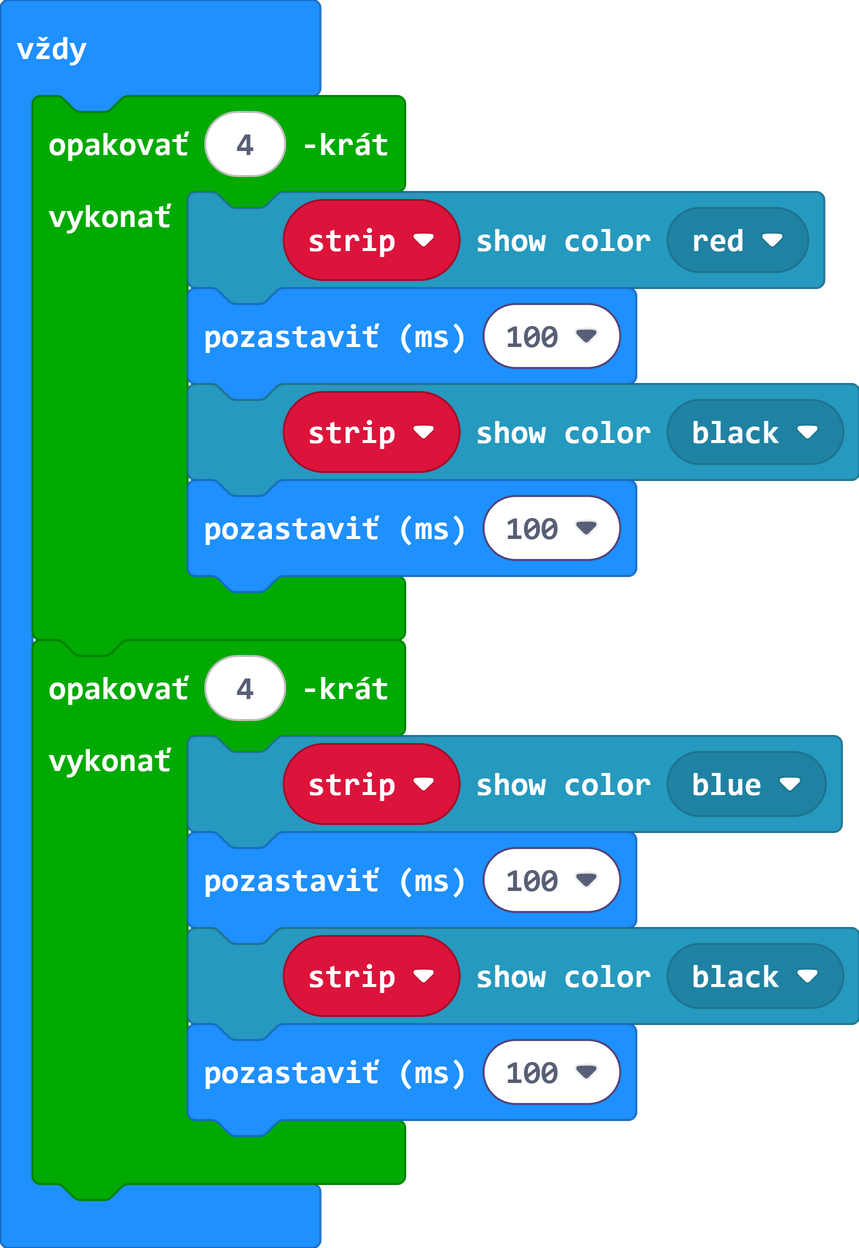
Do vždy daj cyklus opakovať 4 -krát. Dovnútra daj štyri bloky: strip show color red, pozastaviť 100, strip show color black (zhasne pás) a pozastaviť 100.
Skopíruj celý cyklus (pravý klik → Duplikovať) a daj kópiu pod prvý cyklus, stále vnútri vždy.
V kópii zmeň farbu red na blue. Farba black ostane.
👀 Pás štyrikrát zabliká na červeno, potom štyrikrát na modro, a stále dookola.
🎯 Skús: zmeň pauzy zo 100 na 50, maják bliká rýchlejšie. Zmeň počet 4 na 2 alebo 6.
Sú všetky tri svorky pripojené? Žltý kábel (dátový) ide do P0, červený do 3V, čierny do GND. Dotýkajú sa svorky kovu pásu a kolíkov? Pridal si rozšírenie neopixel? Je v bloku nastaviť strip kolík P0 a počet LED 10? Nahral si program?
Svieti len prvá LED alebo svietia náhodné farby.
Pravdepodobne ti drží zle jedna svorka. Skontroluj hlavne GND. Skús svorky pevnejšie pritlačiť.
Farby sú iné, ako mali byť (červená vyjde zelená).
V bloku nastaviť strip zmeň RGB (GRB format) na RGB (RGB format) alebo naopak. Pásy sa líšia poradím farieb.
Svieti iná LED, ako som chcel, alebo niektorá chýba.
LED sa počítajú od nuly: prvá má index 0, posledná 9. Index 10 už na páse nie je. Skontroluj aj, či nemajú dva bloky rovnaký index. Druhý by prepísal prvý.
Neviem nájsť rozšírenie neopixel.
Klikni dole v zozname blokov na Rozšírenia (pod Pokročilé). Do vyhľadávania napíš neopixel. Potrebuješ internet.
Nevidím blok set pixel color.
V skupine Neopixel klikni na Viac. Bloky na jednotlivé LED sú tam uložené.
Pás sa zmenil, ale nie tak, ako som chcel.
Chýba ti strip show? Bloky set pixel color a rotate si farby len nastavia. Na pás ich dá až show. Blok show color svieti hneď.
Dúha sa zasekla a nehýbe sa.
Pauza (rychlost) je pravdepodobne menšia ako 0. Vypni a znova zapni micro:bit a tlačidlo A už toľkokrát nestláčaj.
Maják nebliká, len svieti.
Medzi červenou a modrou musí byť show color black a za každým z nich pozastaviť. Bez pauzy je blikanie také rýchle, že ho nevidíš.
LED sa správa zmätene, hádajú sa dva programy.
Na ploche máš dva programy naraz (napríklad dúhu a maják). Hádajú sa o pás. Na ploche má byť len to, čo je na obrázku v kroku. Založ nový projekt.
Neviem nájsť starý projekt.
Klikni na 🏠 domček vľavo hore. Všetky projekty sú v Moje projekty, každý pod svojím názvom.