1 Otvor dielňu MakeCode
Otvor prehliadač a hore do riadku napíš makecode.microbit.org. Stlač Enter.
👀 Vidíš stránku MakeCode s veľkým tlačidlom Nový projekt.
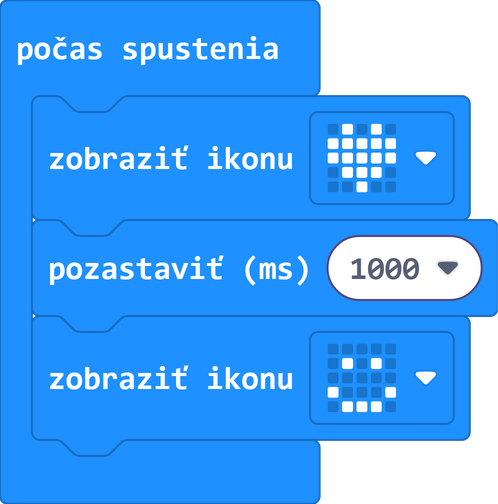
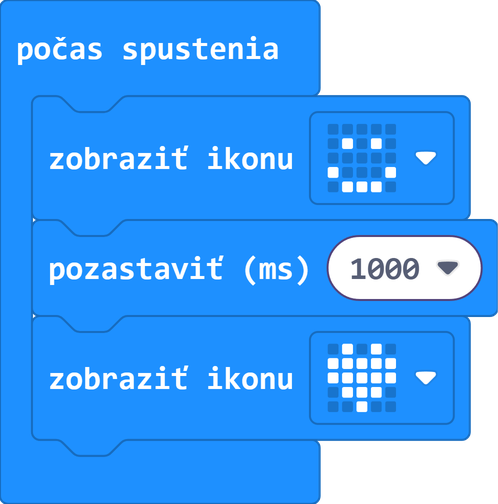
Návod pre micro:bit. Príkazy idú jeden za druhým, zhora dole. Iné poradie = iný výsledok. Vyskúšaj!
Klikni na ▶
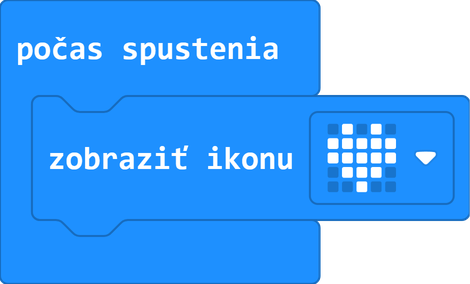
Spustí sa iba raz, na začiatku.
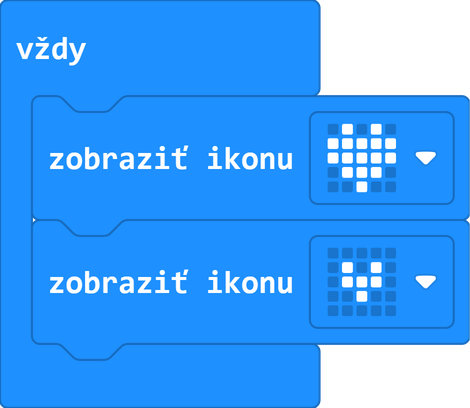
Opakuje sa stále dookola.
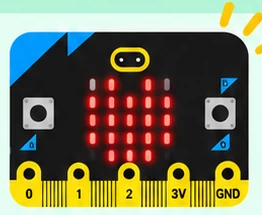
Micro:bit na obrazovke v MakeCode. Skutočný micro:bit to urobí až po Stiahnuť.
Otvor prehliadač a hore do riadku napíš makecode.microbit.org. Stlač Enter.
👀 Vidíš stránku MakeCode s veľkým tlačidlom Nový projekt.
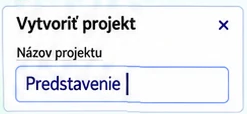
Klikni na Nový projekt. Ako názov napíš Predstavenie a klikni na Vytvoriť.
👀 Otvorila sa dielňa. Na ploche už ležia bloky počas spustenia a vždy.
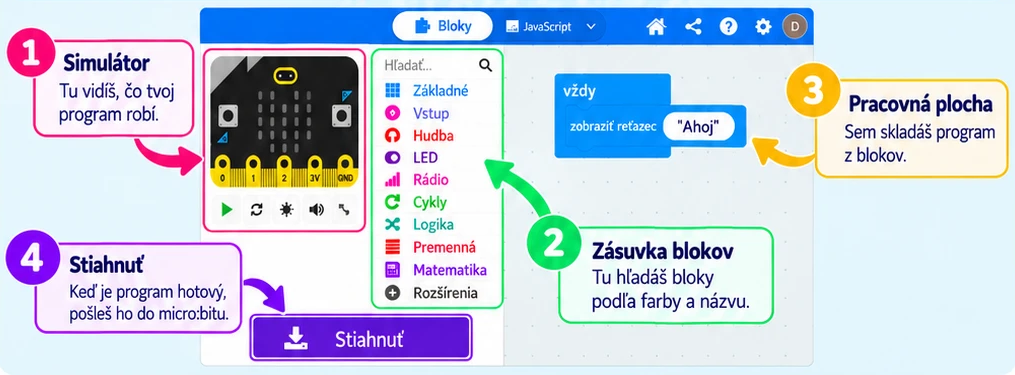
| 1 | Simulátor | tu vidíš, čo tvoj program robí |
| 2 | Zásuvka blokov | tu hľadáš bloky podľa farby a názvu |
| 3 | Pracovná plocha | sem skladáš program z blokov |
| 4 | Stiahnuť | pošle hotový program do micro:bitu |
👀 Ukáž kamarátovi prstom na obrazovke všetky 4 časti.
Klikni na Základné. Chyť blok zobraziť reťazec a pretiahni ho do bloku vždy, až kým nezacvakne.
⚠️ Blok musí byť vnútri bloku vždy. Keď len leží vedľa, je sivý a nič nerobí.
👀 V simulátore beží text Hello! stále dookola.
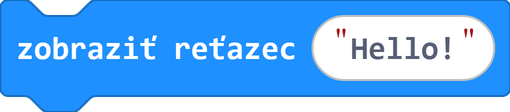
Klikni do bielej bublinky, zmaž Hello! a napíš Ahoj.
👀 V simulátore beží Ahoj, stále dookola.

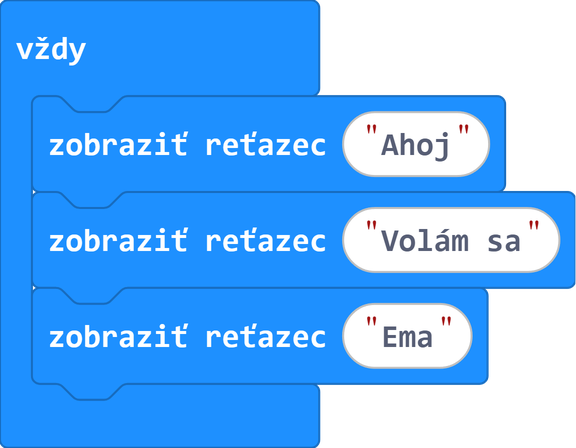
Pridaj pod Ahoj ďalší blok a napíš Volám sa. Pod neho tretí blok so svojím menom.
💡 Rýchlejšie: pravý klik na blok → Duplikovať.
👀 Texty idú jeden po druhom: Ahoj → Volám sa → tvoje meno. Potom znova od začiatku.
💡 Keď zmeníš program, klikni znova na Stiahnuť. Tak micro:bit naučíš nové veci.
👀 Tvoj micro:bit ťa pozdraví a povie tvoje meno!
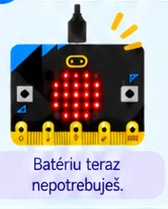
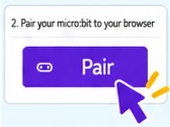
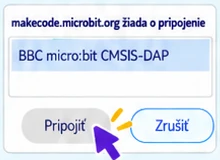
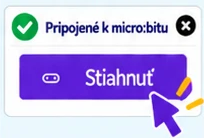
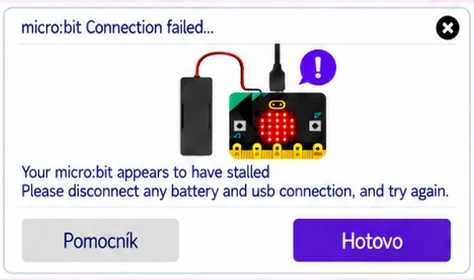
Vyskočilo okno „Connection failed“? Nič sa nepokazilo. Urob toto:
Je blok zobraziť reťazec zacvaknutý vnútri bloku vždy? Sivý blok nefunguje.
Dal si bloky do počas spustenia. Presuň ich do bloku vždy.
Micro:bit číta zhora dole. Prehoď bloky tak, aby bol hore Ahoj.
Po každej zmene klikni znova na Stiahnuť.
Skontroluj, či je kábel zapojený. Skús iný kábel, niektoré vedia len nabíjať.
🔁 3 pokusy → 🧑🤝🧑 kamarát → 🙋 učiteľ